 Rondas Pro
Manual de uso
Cada sección del panel de Rondas Pro, de RondasPro Ingresos y de la app de fichadas: para qué sirve, cómo se usa paso a paso y lo que conviene saber.
Panel · Inicio
1. Dashboard
Cómo está cada objetivo ahora mismo. Se actualiza solo cada minuto.
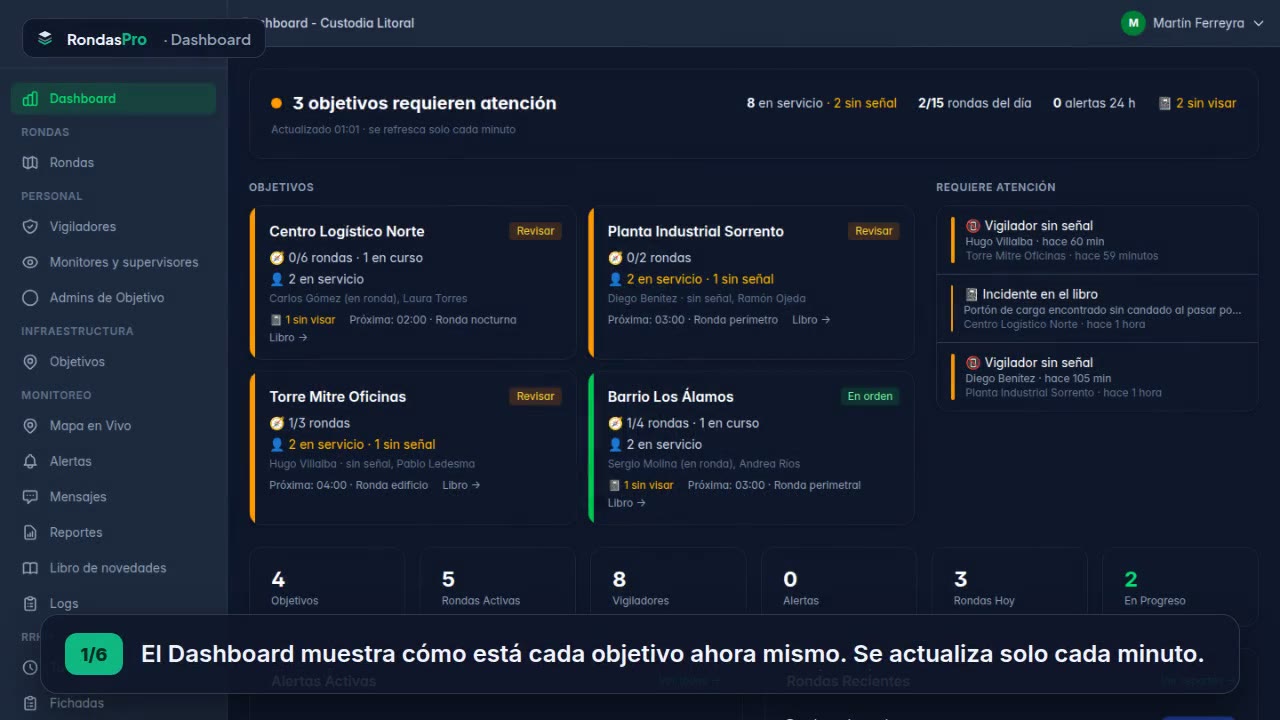
- Arriba, el resumen: objetivos que requieren atención, vigiladores en servicio, rondas del día y alertas.
- Cada objetivo tiene su semáforo: rondas hechas, quién está en servicio y cuál es la próxima ronda.
- «Requiere atención» junta los problemas: vigilador sin señal, incidentes del libro, alertas.
- Más abajo, los totales del día y las últimas rondas; cada bloque lleva al detalle.
Panel · Rondas
2. Rondas
Las rondas de cada objetivo, con sus puntos, horarios y vigiladores.

- Tocá «Nueva Ronda», poné un nombre y elegí el tipo: física (QR o NFC en cada punto) o virtual (GPS y foto, sin QR).
- Elegí el objetivo y la duración estimada. Hombre Muerto: si el vigilador no da señales en esos minutos, salta una alerta (0 = apagado).
- «Orden libre» deja marcar los puntos en cualquier orden, pero igual hay que pasar por todos.
- Agregá los horarios de salida y los días: la app le avisa al vigilador cuando le toca. Sin horarios, la ronda está disponible siempre.
- Marcá qué vigiladores la hacen y tocá «Crear y Configurar Mapa» para cargar los puntos.
- El hombre muerto también se controla en el servidor: si el teléfono deja de reportar en plena ronda (apagado, sin batería), salta la alerta aunque la app no pueda avisar.
- Sin señal la ronda sigue: los puntos marcados quedan guardados en el teléfono y se envían solos al recuperar conexión.
3. Puntos y QR
Los puntos de control de cada ronda, en el mapa, y sus códigos QR para imprimir.
- En el mapa de la ronda, tocá donde va cada punto. Arrastralo para moverlo o editá su nombre en la lista.
- Cada punto lleva su número de orden y un QR único.
- Descargá el QR de un punto como imagen (JPG) o todos juntos con «Imprimir QRs», y pegalos en cada lugar.
- Al escanear, la app controla además por GPS que el vigilador esté cerca del punto.
- Cada punto tiene su tolerancia en metros. Al escanear se compara la distancia con esa tolerancia teniendo en cuenta la precisión de la lectura del GPS.
- Si las marcas de un punto caen siempre lejos, primero ubicá el punto en el mapa donde realmente está pegado el QR; recién después subí la tolerancia.
Panel · Personal
4. Vigiladores
El personal que usa la app de rondas.
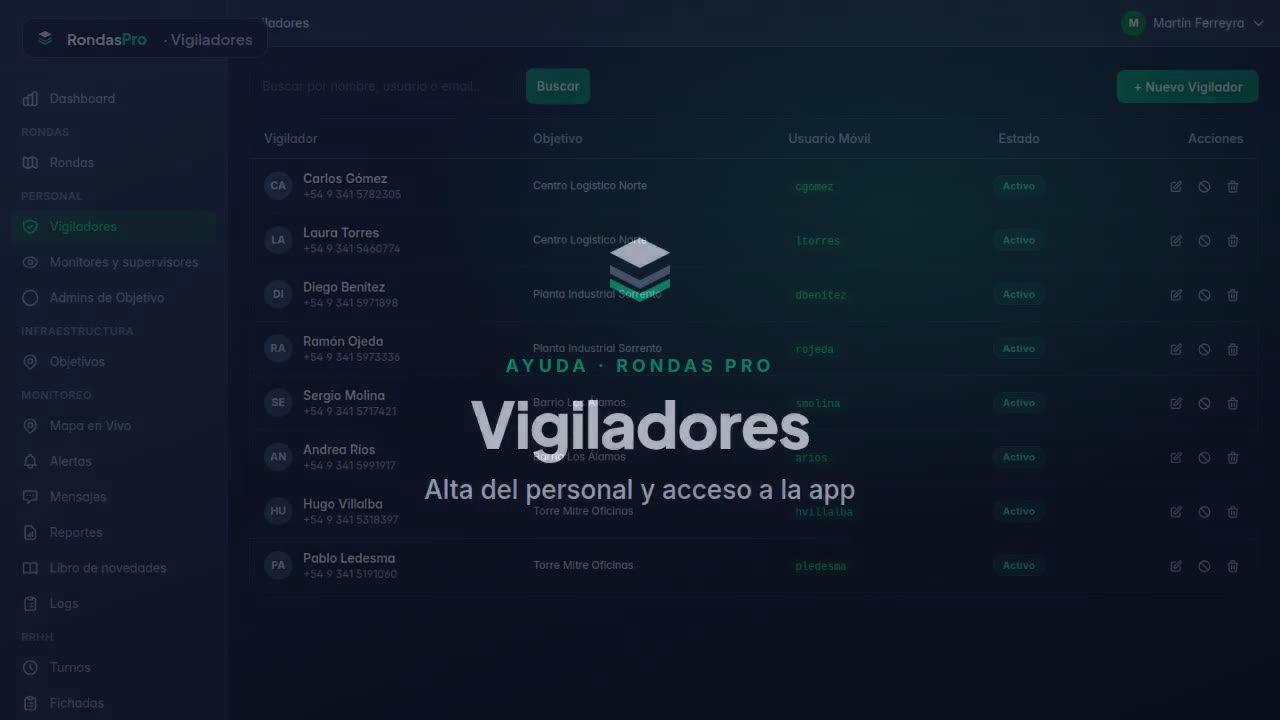
- Tocá «Nuevo Vigilador» y cargá nombre, email, teléfono y el objetivo donde trabaja.
- Elegí su usuario para la app. Si dejás la contraseña vacía, se genera sola.
- En Editar cambiás su objetivo, lo desactivás o le reseteás la contraseña de la app.
5. Monitores y supervisores
Los que siguen la operación desde el panel, sin hacer rondas.
- El monitor ve el mapa en vivo, las alertas, los mensajes y el historial.
- El supervisor ve todo lo operativo de la empresa y usa la app de administración, pero no crea ni edita rondas, vigiladores ni objetivos.
- Tocá «Nuevo usuario», elegí el rol y completá nombre, el email con el que entra al panel y una contraseña.
6. Admins de objetivo
El encargado de un solo lugar: ve y maneja solo lo de su objetivo.
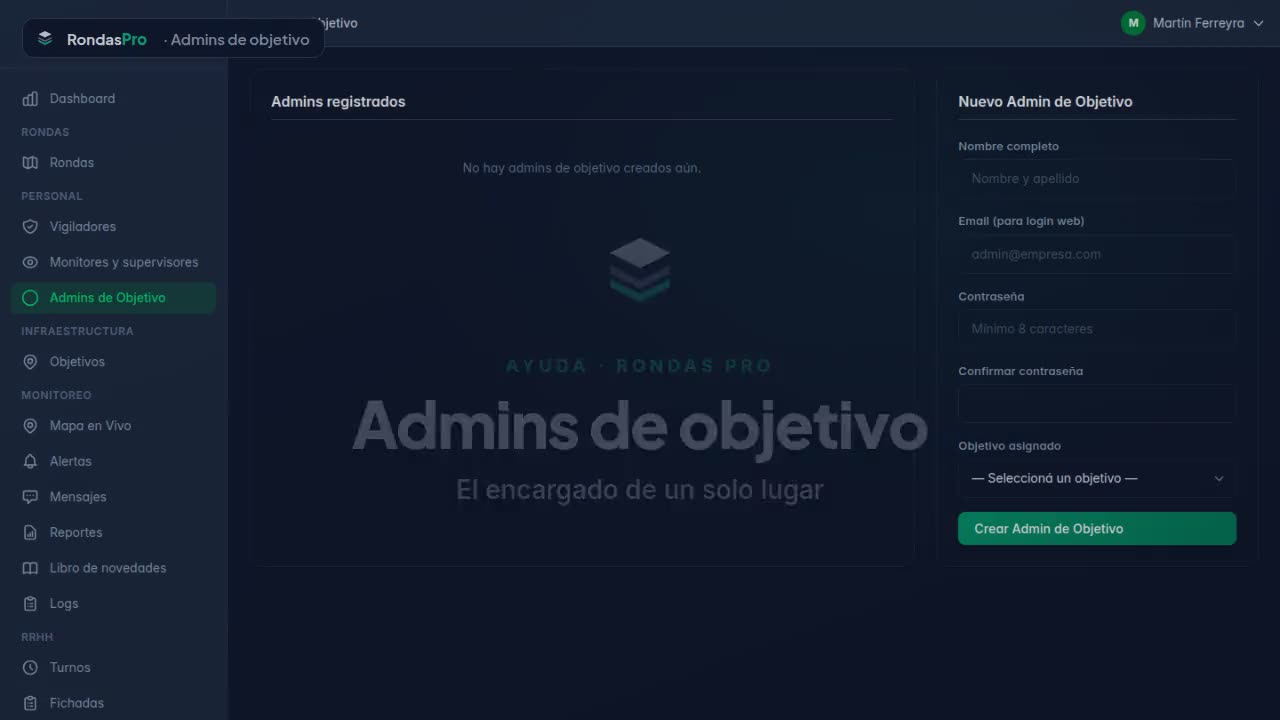
- Cargá nombre, email y contraseña, y elegí su objetivo.
- Entra al mismo panel, pero solo ve las rondas, los vigiladores y el monitoreo de ese objetivo.
- Desde la lista lo desactivás o lo eliminás.
Panel · Infraestructura
7. Objetivos
Los lugares que custodiás, cada uno con su dirección, rondas y personal.
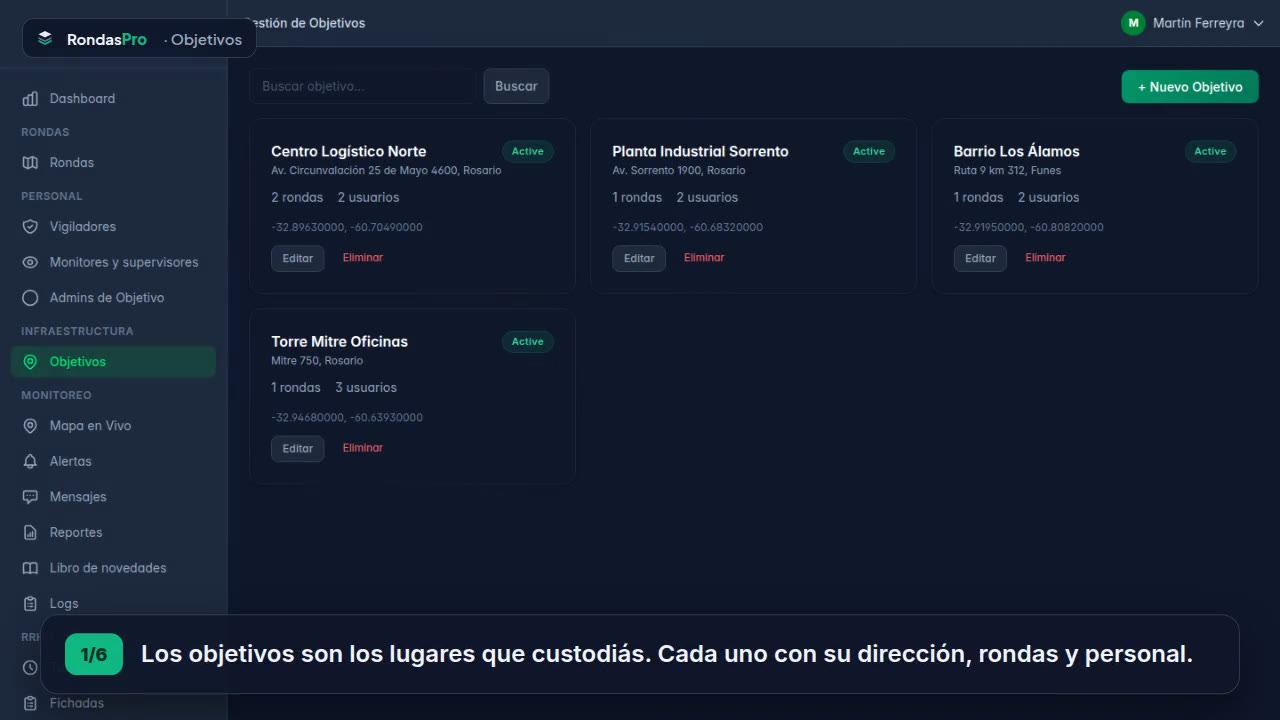
- Tocá «Nuevo Objetivo» y poné el nombre, la dirección y un teléfono.
- Marcá la ubicación tocando el mapa (o con latitud y longitud): sirve para el mapa en vivo y para medir distancias.
- Desde Editar cambiás los datos o lo pasás a inactivo.
- Un barrio privado es un objetivo más: con RondasPro Barrios le sumás el libro de visitas sin tocar sus rondas ni sus vigiladores.
Panel · Monitoreo
8. Mapa en vivo
Dónde está cada vigilador ahora mismo. Se actualiza solo cada 5 segundos.
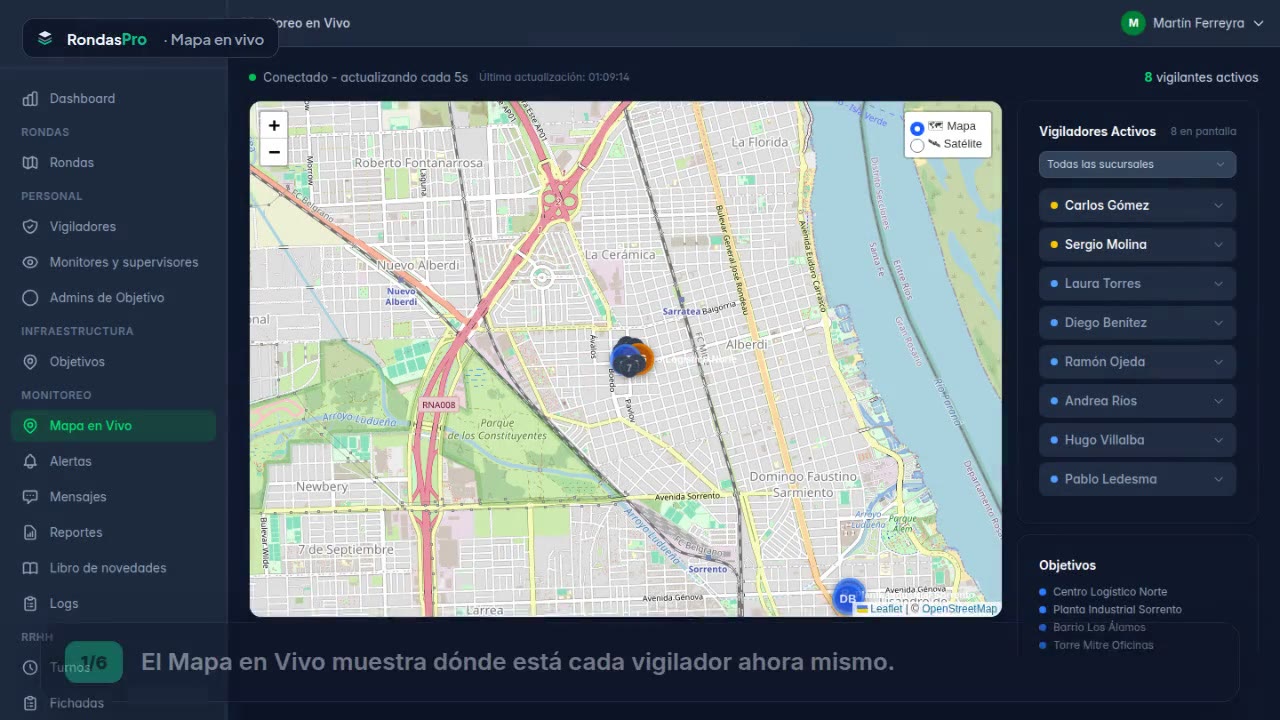
- En el mapa ves a los vigiladores, los objetivos y el recorrido de la ronda en curso.
- A la derecha, la lista de vigiladores activos; podés filtrar por objetivo.
- Tocá un vigilador para ver su ronda, el avance y la última posición conocida.
9. Alertas
Todo lo que se salió de lo previsto, con el mapa de las que siguen activas.
- Arriba, cuántas hay activas, reconocidas, de hoy y de hombre muerto.
- Los tipos: hombre muerto, ronda incompleta y punto omitido. El botón de pánico de la app también llega acá.
- Cada alerta dice qué pasó, quién, en qué objetivo y cuándo; «Ver mapa» muestra dónde.
- «Reconocer» avisa que la estás atendiendo; «Resolver» la cierra.
- Filtrá por estado, tipo, objetivo o fechas para ver el historial.
10. Mensajes
Un chat con cada vigilador: lo recibe en la app, también como notificación.

- A la izquierda, las conversaciones; arriba quedan las más recientes.
- Tocá un vigilador para abrir la conversación.
- Escribí el mensaje y Enter para enviar (Shift + Enter, nueva línea). La respuesta llega en la misma conversación.
11. Reportes
Cada ronda: quién la hizo, dónde, cuántos puntos marcó y cuánto tardó.
- Las pestañas separan las rondas, los incidentes y no realizadas, y los reportes manuales.
- Filtrá por vigilador, objetivo, estado y fechas, y exportá a Excel o PDF.
- «Ver recorrido» muestra el recorrido GPS sobre el mapa y a qué hora y cómo se marcó cada punto.
- El detalle se descarga en PDF o se manda por email, por ejemplo al cliente.
- «Reportes automáticos» manda un Excel por email: diario, semanal, quincenal o mensual, en un solo mail para todos los destinatarios.
12. Libro de novedades
Lo que pasó en cada objetivo, escrito por los vigiladores desde la app.
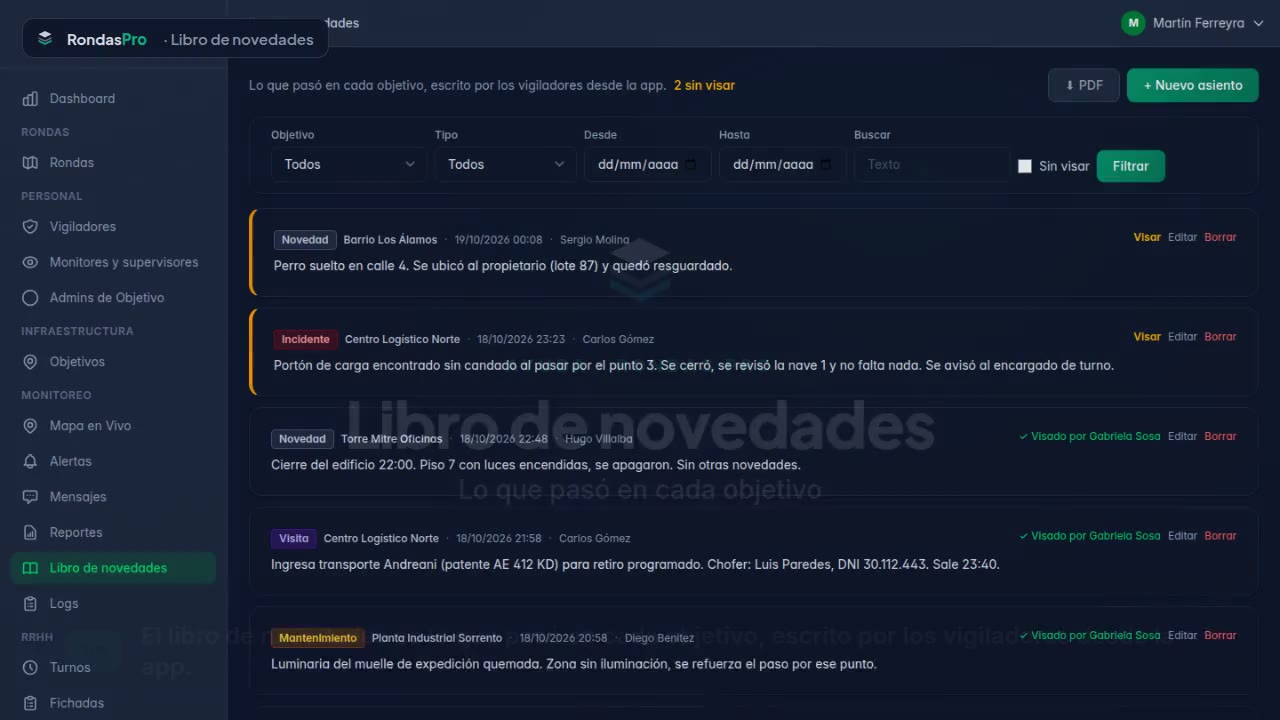
- Cada asiento tiene su tipo (novedad, incidente, visita, mantenimiento…), el objetivo, la hora y quién lo escribió.
- Leelo y tocá «Visar»: queda firmado con tu nombre.
- Filtrá por objetivo, tipo, fechas o texto; «Sin visar» muestra lo pendiente.
- «Nuevo asiento» carga una novedad desde el panel; «PDF» arma el libro del período para imprimir.
13. Logs
Cada punto marcado: fecha y hora, vigilador, objetivo, ronda y punto.
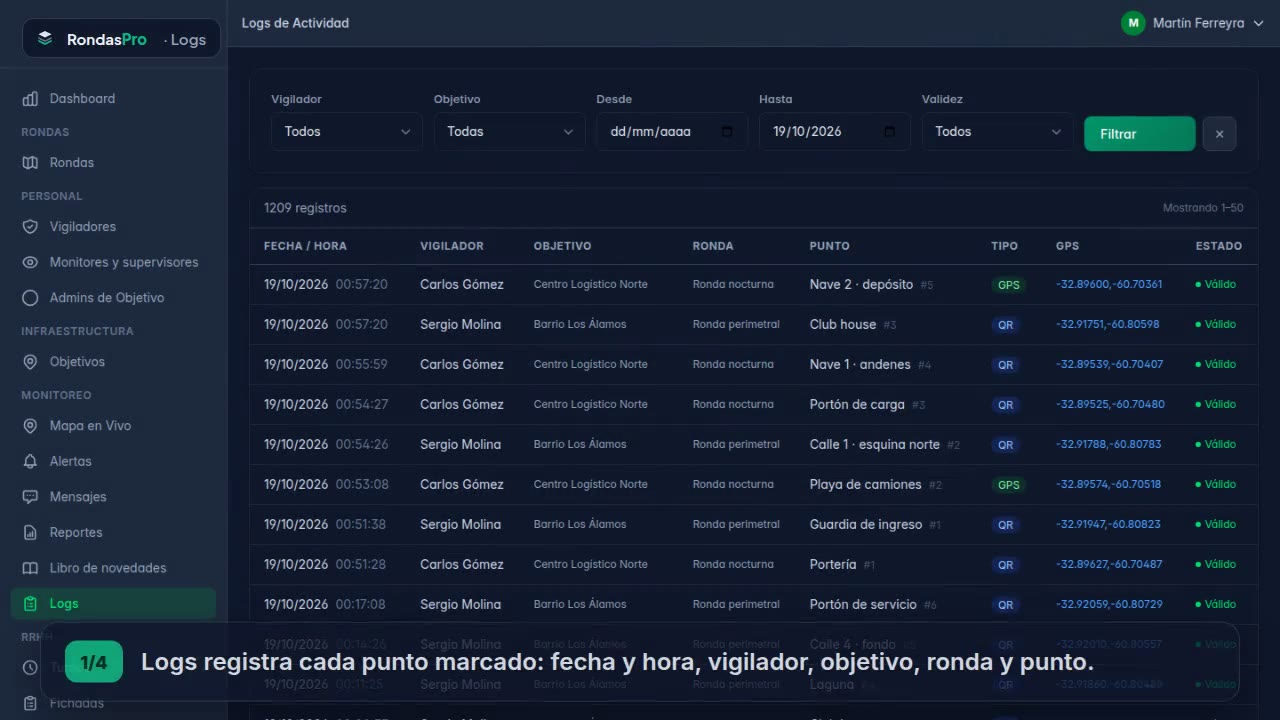
- «Tipo» dice cómo se marcó (QR, NFC o GPS) y «GPS», dónde estaba el teléfono en ese momento.
- «Estado» dice si el marcado fue válido, es decir, en el lugar.
- Filtrá por vigilador, objetivo, fechas y validez para revisar un caso puntual.
Panel · RRHH
14. Turnos
El horario de cada objetivo, para controlar las fichadas de la app de rondas.

- Tocá «Nuevo Turno» y poné nombre, objetivo y horario. La tolerancia es el margen antes de contar llegada tarde.
- Elegí los días; sin ninguno marcado, vale para todos.
- Opcional: el punto de ingreso en el mapa y a cuántos metros puede fichar, y si la fichada pide foto.
- Después asignás el turno a cada vigilador en Fichadas → Asignaciones.
15. Fichadas
Cada entrada y salida que los vigiladores marcan desde la app de rondas.

- Arriba, el total y cuántas entradas, salidas y fichadas fuera de zona hay.
- Cada fichada dice si fue en hora, tarde o con extra, y si se hizo sin señal.
- «Ubicación» dice si estaba en la zona del objetivo; «Ver mapa» lo muestra.
- Filtrá por vigilador, objetivo, turno, fechas o tipo, y exportá a CSV.
- En «Asignaciones» decís qué turno hace cada vigilador; se puede asignar a varios de una vez.
16. Reporte RRHH
Por empleado, las horas programadas contra las trabajadas.

- Elegí el período, el objetivo, el empleado o el turno, y tocá «Consultar».
- Arriba, los totales: empleados, horas programadas, trabajadas y la diferencia.
- Por empleado: días, horas, diferencia, llegadas tarde y salidas anticipadas; se avisa si falta una fichada.
- «Detalle por día» muestra cada jornada; «CSV» descarga el reporte.
Panel · Sistema
17. Dispositivos
Los teléfonos con la app de rondas: quién, qué equipo, versión y última actividad.

- «Push OK» quiere decir que al teléfono le llegan las notificaciones.
- Mandá un aviso a todos los teléfonos de una vez, o a uno solo con «Enviar mensaje».
- «Desconectar» cierra la sesión de ese teléfono, por ejemplo si se perdió.
18. Configuración
Lo general de tu empresa: identidad, modo creador y notificaciones.
- El nombre y el logo de la empresa salen en la app y en los reportes.
- Modo Creador de Ronda: con esa contraseña, alguien autorizado arma rondas desde la app, caminando el lugar. Vacía, queda apagado.
- Las alertas de emergencia llegan como notificación a los teléfonos de los vigiladores.
- Elegí a qué email llegan las alertas y de qué tipo.
- Al final, los teléfonos registrados; «Enviar prueba» manda una notificación para ver que llega.
Panel · RondasPro Barrios
19. Tablero del barrio
RondasPro Barrios: el control de acceso del barrio privado, sumado a las rondas que ya hacés.

- Arriba, cuántas visitas hay adentro ahora, los ingresos y rechazos de hoy y las visitas esperadas.
- Lotes activos y vecinos con acceso: cuántos ya activaron su cuenta en el portal.
- «Uso del plan» muestra los barrios, lotes y vecinos que tenés contra el límite contratado.
- Últimos movimientos: quién entró, a qué lote, y si sigue adentro o ya salió. Los rechazos se marcan aparte.
- Esperados hoy: las invitaciones que crearon los vecinos para hoy.
20. Barrios
Cada barrio se arma sobre un objetivo: sus rondas, novedades y vigiladores siguen igual.

- En «Nuevo barrio» elegí un objetivo existente o creá uno nuevo con su dirección y su centro en el mapa.
- Poné el nombre que ven los vecinos y cómo se llaman las unidades: lote, casa, departamento o unidad funcional.
- Desde cada barrio vas a sus Unidades, al Mapa y al Cartel para la garita.
- El cartel se imprime y se pega en la guardia: aviso de privacidad y el QR para que los vecinos entren a su portal.
21. Mapa del barrio
El centro, el perímetro y la forma de cada lote, sobre el mapa o la foto satelital.

- «Mover centro» ubica el objetivo; ese punto lo usan también el mapa en vivo y las rondas.
- Dibujá el perímetro del barrio tocando sus esquinas. Es opcional.
- En la lista de lotes, tocá uno y dibujá su forma sobre el mapa; arrastrá los vértices para ajustarla.
- Tocá «Guardar mapa». Arriba ves cuántos lotes ya están ubicados.
- Con la vista satelital es más fácil seguir las divisiones reales de cada lote.
22. Lotes y padrón
Las unidades del barrio con su dirección, propietario y teléfono para la guardia.

- Lo más rápido es «Importar padrón»: un CSV o Excel con una fila por lote. Descargá la planilla de ejemplo.
- Antes de importar ves la vista previa línea por línea; si el lote ya existe, se actualizan sus datos.
- También podés cargar un lote a mano con «Nuevo lote».
- En cada lote: el teléfono al que llama la guardia, notas para el vigilador, sus vecinos, las invitaciones vigentes y las últimas visitas.
23. Vecinos
Quiénes tienen acceso al portal del vecino para autorizar sus visitas.

- Arriba, cuántos vecinos hay, cuántos activaron su cuenta, a cuántos se les mandó y no activaron y a cuántos falta enviar.
- «Enviar activaciones» manda por mail el link para que cada vecino elija su contraseña.
- Con «WhatsApp» le mandás el link de activación desde tu teléfono.
- Desde el lote agregás vecinos, decidís si pueden crear invitaciones o les quitás el acceso.
24. Libro de visitas
Cada ingreso al barrio, registrado por el vigilador desde la app de rondas.
- En la app, el vigilador toca «Visitas», escanea el DNI y elige el lote: la app le muestra si hay invitación.
- Sin invitación, llama al vecino y registra «autorizado por teléfono», o rechaza el ingreso. Funciona también sin señal.
- En el libro ves quién entró, a qué lote, cómo se autorizó, la patente, el egreso y quién lo registró.
- Filtrá por fechas, lote, resultado o tipo, y descargá el libro en Excel o PDF.
- «Adentro ahora» lista las visitas que no salieron; desde ahí se marca el egreso.
- «Buscar DNI / patente» muestra todas las visitas de una persona o de un vehículo.
25. Invitaciones
Las visitas que los vecinos autorizan de antemano desde su portal.

- Puntual: un día y una persona. Recurrente: días y horario fijos, por ejemplo el jardinero o la limpieza de la pileta.
- Aviso rápido: un delivery, un flete o un remís que llega sin nombre.
- Cada invitación muestra el lote, cuándo vale, quién la creó y cuántas veces se usó.
- La empresa puede cancelar cualquiera desde esta lista.
26. Lista negra
Personas o vehículos que no pueden entrar al barrio.

- «Agregar»: nombre, DNI o patente, el motivo (lo ve el vigilador) y, si querés, hasta cuándo vale.
- Cuando alguien de la lista quiere entrar, la app frena al vigilador y queda registrado el rechazo.
- Los vecinos pueden pedir que se agregue a alguien; vos aprobás o rechazás el pedido.
- «Dar de baja» la saca de la lista sin borrar el historial.
27. Configuración de Barrios
Cómo trabaja la guardia, el contacto para los vecinos y los datos personales.

- En la garita: si se permiten ingresos sin invitación y si se pide foto del documento o de la patente.
- Avisar por mail al vecino cuando entra su visita; cada vecino lo puede apagar.
- Elegí si los pedidos de lista negra de los vecinos los aprueba la empresa.
- El teléfono y el email de ayuda que ve el vecino en su portal.
- Ley 25.326: cuántos días se guardan los datos de las visitas y el aviso de privacidad que aceptan los vecinos.
- Pasado el plazo se borran nombre, documento, patente y fotos; la visita queda solo como estadística.
28. Portal del vecino
Lo que ve cada vecino desde el celular, en vecinos.rondaspro.com.ar.

- El vecino entra con su email y la contraseña que eligió al activar la cuenta.
- En el inicio ve quién está adentro en su lote, sus invitaciones vigentes y los últimos movimientos.
- Crea invitaciones puntuales, recurrentes o avisos rápidos y las comparte por WhatsApp: la visita muestra el código en la guardia.
- Revisa el historial de visitas de su lote, suma a su familia y pide agregar a alguien a la lista negra.
RondasPro Ingresos · Panel
29. Parte diario
Cómo viene el día de todo el personal, calculado solo a partir de las fichadas y los turnos.

- Arriba ves los totales: presentes, trabajando ahora, tarde, ausentes, sin salida y para revisar.
- Cada fila es una persona con su turno de hoy, la entrada, la salida, lo trabajado y la tardanza.
- El estado (presente, tarde, ausente, franco, licencia, feriado) se calcula solo.
- Cambiá la fecha o filtrá por objetivo para ver otro día u otro lugar.
- «Fichadas para revisar» lleva a las que tienen algo raro: rostro que no coincide, lejos del objetivo, sin foto.
30. Personas y PIN
Todo el personal que ficha, tenga o no usuario de la app de rondas. Cada persona ficha con su PIN.

- Tocá «Nueva persona» y completá nombre, apellido, DNI y legajo.
- Elegí el objetivo habitual y el esquema de turnos; si el esquema es rotativo, indicá en qué día del ciclo está hoy.
- Si va a fichar desde su propio teléfono, marcá «Puede fichar desde su teléfono».
- Al guardar se genera un PIN único que se muestra una sola vez: imprimí la hoja de PIN o anotalo.
- Para usar el rostro, imprimí el consentimiento y que lo firme (Ley 25.326). El rostro se registra desde la app.
- «Importar vigiladores» pasa a Personas a los vigiladores que ya tenés cargados.
31. Turnos y esquemas
El turno es un horario con un código corto; el esquema dice qué turno le toca a cada persona cada día.

- Creá los turnos con nombre, código (M, TA, N, D…) y horario. Si sale al día siguiente es turno noche.
- Para un esquema, lo más rápido es una plantilla: 12 × 36, 24 × 48, 4 × 2, 6 × 2, mañana-tarde-noche.
- También podés armarlo a mano: semanal (mismo horario cada día de la semana) o rotativo de N días.
- En la ficha de cada persona elegís el esquema y en qué día del ciclo está hoy: así cada uno rota desfasado.
32. Planilla
El mes de un objetivo: quién trabaja cada día, en qué turno, y los cambios de un día.

- Elegí el objetivo y el mes.
- Los colores son los turnos; F es franco, L licencia; los feriados se marcan en rojo.
- Tocá el día de una persona para cambiarlo: otro turno (o cubrir en otro objetivo), franco o volver al esquema.
- Los cambios quedan marcados con un punto amarillo y los usa el parte diario.
33. Fichadas
Cada entrada y salida con su foto, el equipo, la distancia al objetivo y el resultado del rostro.
- Filtrá por fechas, persona, objetivo o estado.
- «Solo para revisar» muestra las observadas: rostro que no coincide, fuera del objetivo, sin foto o sin ubicación.
- Tocá la foto para compararla lado a lado con la foto registrada de la persona.
- Si está bien, «Marcar revisada»; si no corresponde, «Anular» con el motivo.
- «Carga manual» registra una fichada olvidada con el motivo y tu firma.
34. Licencias y feriados
Vacaciones, enfermedad, licencias especiales y feriados: el parte y las horas se ajustan solos.

- Cargá la licencia con persona, tipo, desde, hasta y si es paga.
- Esos días la persona figura con licencia y no como ausente.
- «Cargar feriados nacionales» trae los del año; agregá a mano los provinciales o municipales.
- En un feriado lo trabajado se cuenta como feriado; un día no laborable queda a criterio de la empresa.
35. Equipos de puesto
La tablet o el teléfono fijo de un objetivo, donde ficha todo el personal con su PIN.
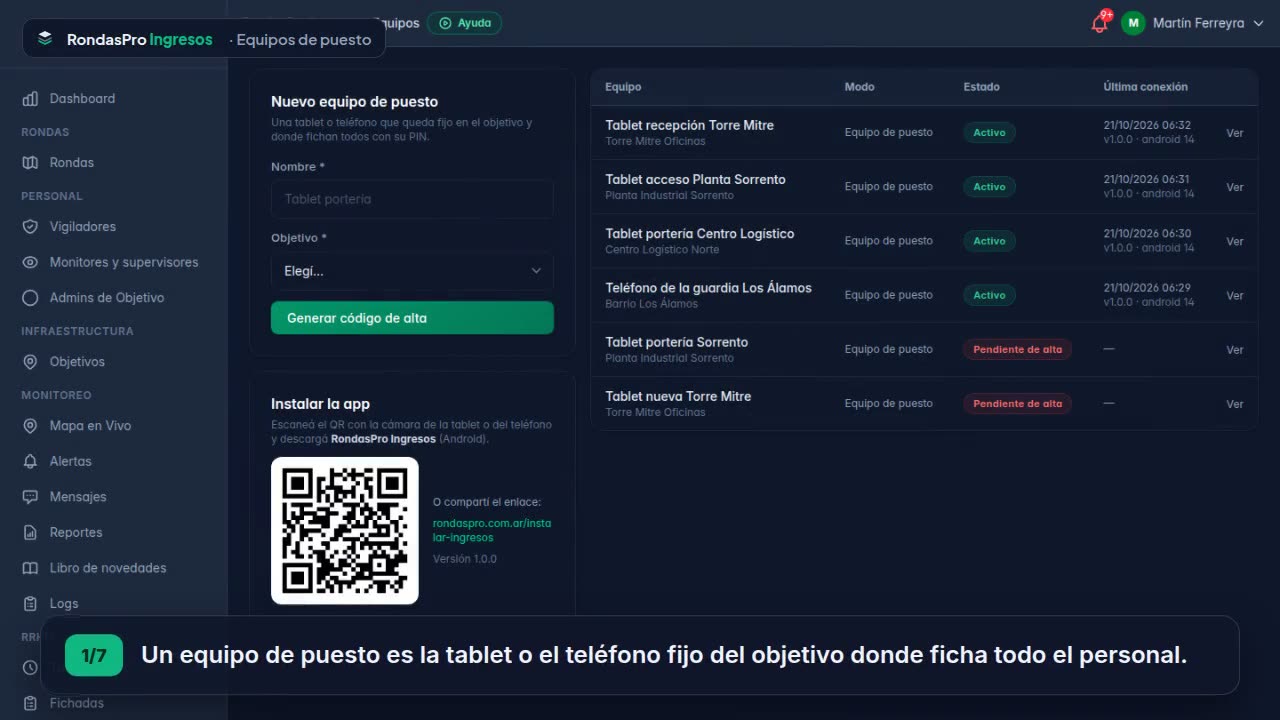
- Ponele un nombre, elegí el objetivo y tocá «Generar código de alta».
- Aparece un código de 8 letras y un QR que valen 24 horas.
- Para instalar la app, escaneá el QR de «Instalar la app» con la tablet o abrí rondaspro.com.ar/instalar-ingresos.
- En la tablet abrí la app, elegí «Equipo de puesto» y escaneá el QR de alta (o escribí el código).
- Activá «Fijar app» de Android para que nadie pueda salir de la app.
- En la lista ves la última conexión; si el equipo se pierde, «Dar de baja» lo deja sin acceso.
- Cuando sale una versión nueva, el equipo muestra un aviso naranja y el menú de administración (toque largo de 3 s en el nombre de la empresa) ofrece «Actualizar la app». Las fichadas guardadas en el equipo se conservan.
- Sin señal se sigue fichando: el PIN se valida contra la copia del personal guardada en el equipo. Una persona nueva o un PIN cambiado recién funcionan cuando el equipo se conecta.
36. Tablero
El resumen del período de todo el personal: asistencia, ausentismo, tardanzas, horas y novedades.
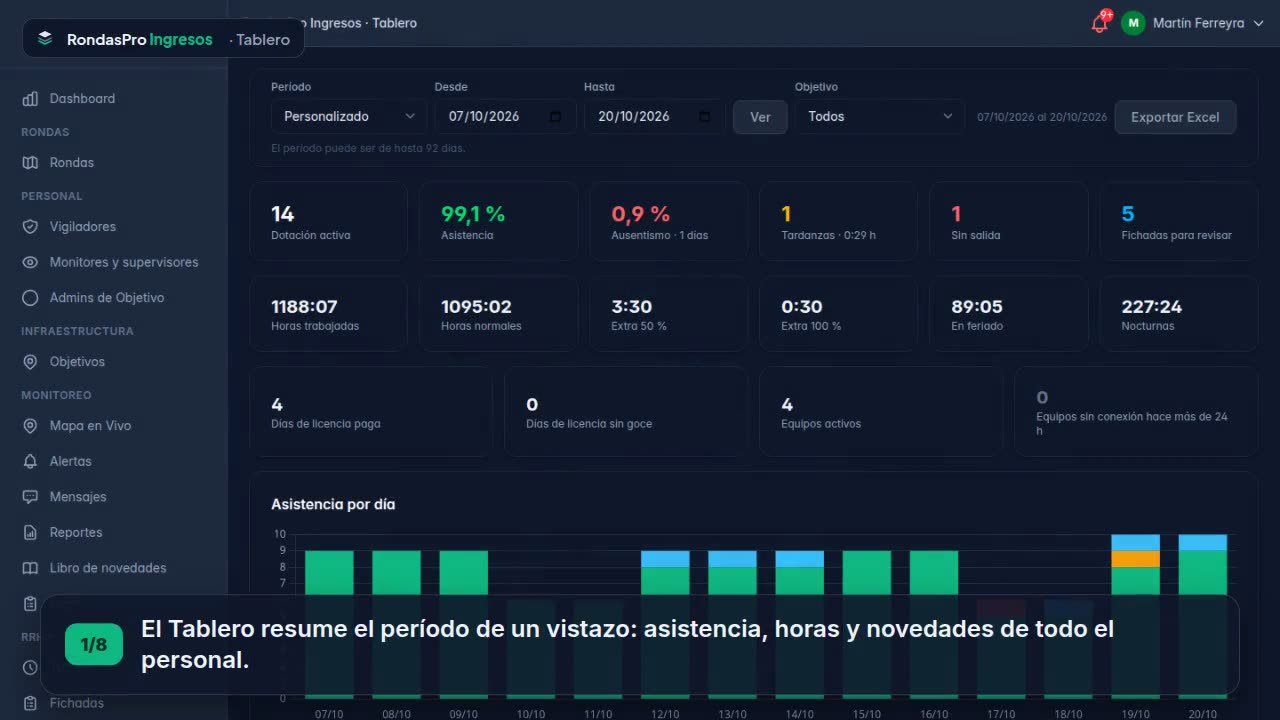
- Elegí el período (este mes, el anterior, la quincena, los últimos días o fechas a medida) y, si querés, un objetivo.
- Arriba están los indicadores: dotación, asistencia, ausentismo, tardanzas, horas normales, extras, feriado y nocturnas.
- Los gráficos muestran la asistencia de cada día, las horas extra por objetivo, las licencias y cómo se fichó.
- La tabla por objetivo compara cada lugar; los rankings muestran quién suma más ausencias, tardanzas y horas extra.
- «Exportar Excel» baja todo el tablero en una planilla.
37. Reportes a medida
Tus propios listados de RRHH: elegís qué ver, los guardás y los recibís por mail si querés.
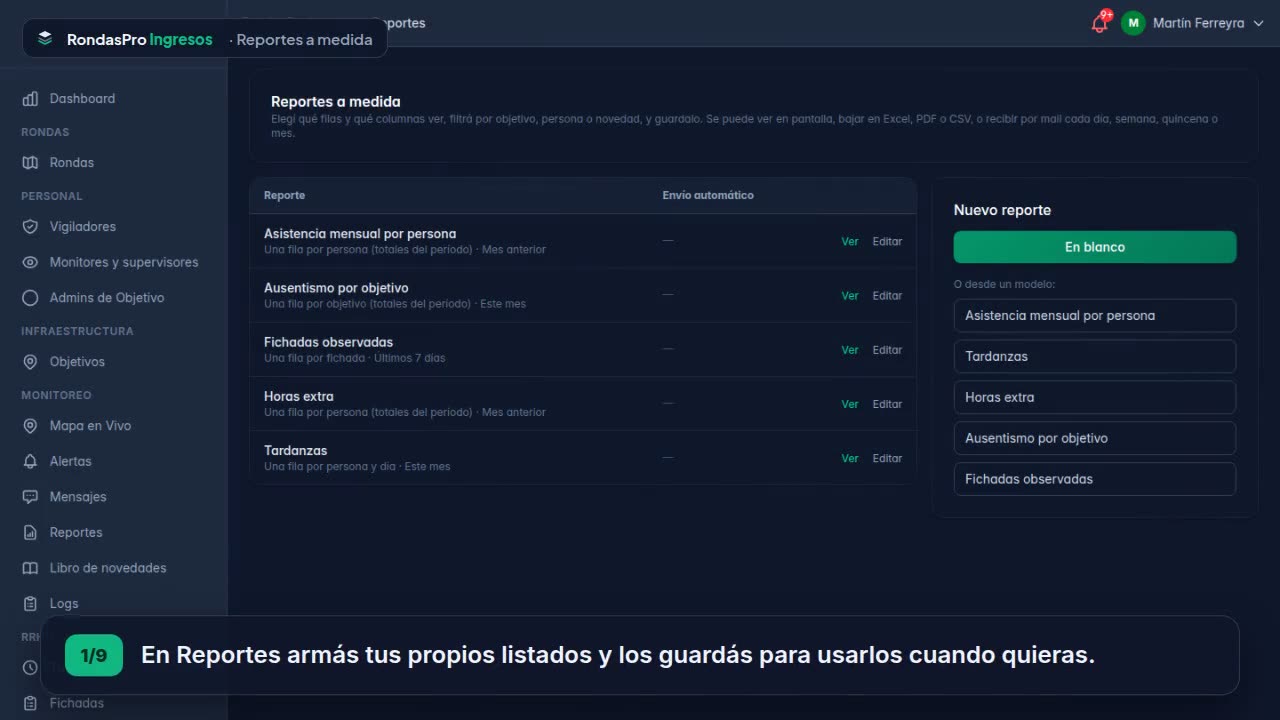
- Empezá de un modelo (asistencia mensual, tardanzas, horas extra, ausentismo por objetivo, observadas) o en blanco.
- Elegí qué es cada fila: una persona en el período, una persona por día, cada fichada o cada objetivo.
- Tildá y ordená las columnas, y filtrá por objetivo, persona, estado o solo las filas con novedades.
- Para recibirlo solo, elegí la periodicidad (diaria, semanal, quincenal o mensual), el formato y los destinatarios.
- Se ve en pantalla con totales al pie, y se baja en Excel, PDF o CSV.
38. Exportaciones
El archivo TXT que pide tu sistema de sueldos, con el formato exacto que necesita.

- Creá un formato desde cero o a partir de un ejemplo.
- Elegí ancho fijo o con separador, la codificación (Windows-1252 casi siempre) y el fin de línea.
- Agregá los campos en orden y, en ancho fijo, el largo y el relleno de cada uno.
- Completá la tabla de códigos: cada concepto con el código que usa tu sistema («-» para no exportarlo).
- Revisá con «Vista previa» y después generá el archivo del período; queda registrado en el historial.
- Fundamenta ERP (recomendado): empezá del modelo «Fundamenta ERP — Fichadas para liquidar sueldos» y subí el archivo en Fundamenta ERP → RRHH → Relojes biométricos → Importar. Cada persona se reconoce por su legajo; las fichadas repetidas no se duplican y se aceptan las de los últimos 90 días.
- Para que respete Entrada y Salida tal como se ficharon, en el ERP elegí al importar un reloj configurado «Según la tecla que tocan en el reloj»; sin reloj, el ERP alterna entrada y salida.
- Tango Sueldos: modelo «Tango Sueldos — Novedades por archivo ASCII», para Novedades → Generación automática de novedades → Archivo externo. Los códigos de novedad tienen que existir en Tango (cambialos en la tabla de códigos) y el separador decimal en Parámetros de Sueldos tiene que ser «punto».
- Holistor Sueldos: empezá del modelo «Holistor Sueldos — Importación de novedades». En Holistor, Útiles → Importación de Novedades, armá el esquema con Legajo desde 1 hasta 8, Concepto desde 9 hasta 14 y Cantidad desde 15 hasta 24 con 2 decimales.
- En Holistor relacioná una vez los legajos y los conceptos (HSNOR, HSE50, HSE100, HSFER, HSNOC, AUSENT, LICPAG, LICSG) con los tuyos; o cambiá esos códigos por los de Holistor en la tabla de códigos.
39. Configuración
Cómo se ficha en tu empresa.

- Largo del PIN (6 dígitos recomendado; cambiarlo no cambia los PIN existentes).
- Rostro en «Avisar»: si no coincide, la fichada pasa con foto y queda para revisar. El nivel ajusta qué tan estricto es.
- Foto y ubicación obligatorias, radio del objetivo y cuántos días se guardan las fotos.
- Tolerancia de llegada tarde y bloque mínimo para contar horas extra.
- Avisos al supervisor: los mails que reciben las ausencias del día y las fichadas para revisar.
- Las ausencias se avisan una vez por persona y día, cuando pasó la tolerancia de entrada sin fichar. Las fichadas observadas salen en el mismo mail, con el enlace para revisarlas.
- Con el campo de mails vacío no se envía ningún aviso.
RondasPro Ingresos · App de fichadas
40. Instalar la app
RondasPro Ingresos se instala en la tablet del objetivo o en el teléfono propio, desde el QR del panel o desde la web.
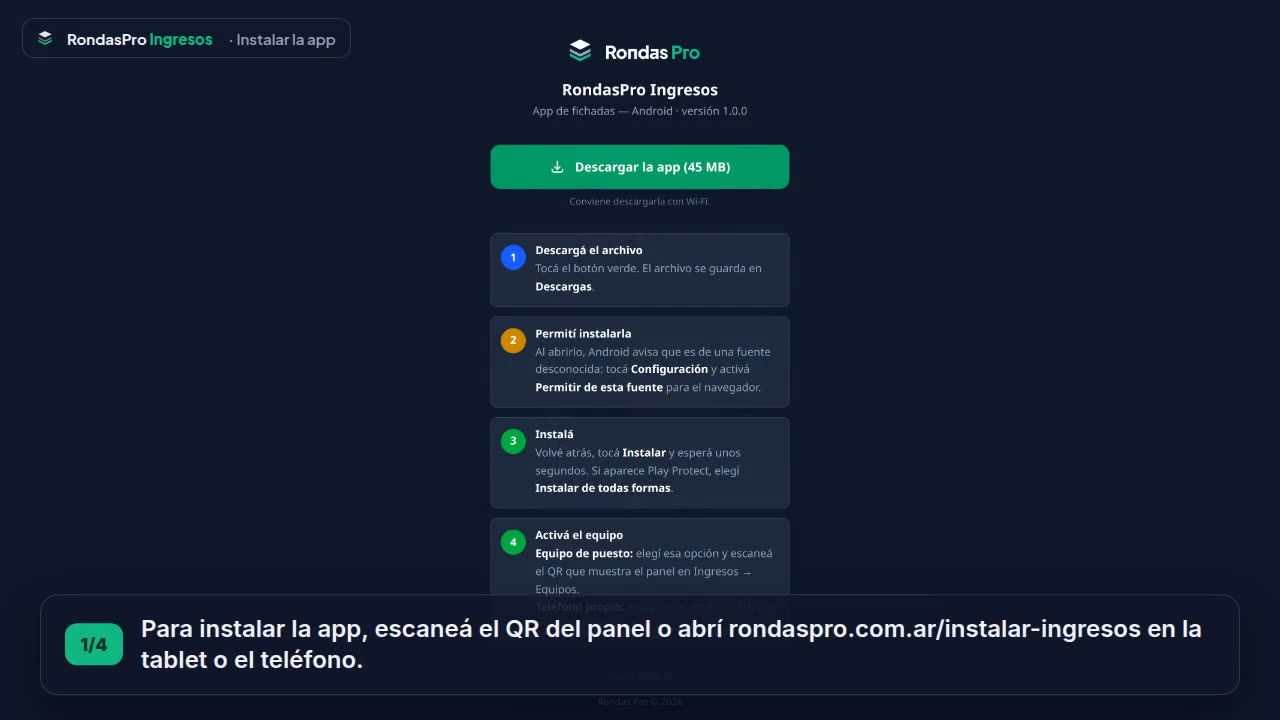
- Escaneá el QR de Ingresos → Equipos o abrí rondaspro.com.ar/instalar-ingresos en el equipo.
- Tocá «Descargar la app» (conviene con Wi-Fi).
- Android avisa que es de una fuente desconocida: permití instalar desde el navegador y tocá «Instalar».
- Al abrirla elegí «Equipo de puesto» para la tablet del objetivo, o «Mi teléfono» para fichar desde el celular.
41. Alta de un equipo de puesto
Dejar una tablet o un teléfono fijo en el objetivo para que fiche todo el personal.
- Instalá RondasPro Ingresos desde Google Play.
- Leé el aviso de privacidad y tocá «Acepto»; permití cámara y ubicación.
- Elegí «Equipo de puesto» y escaneá el QR del panel (Equipos → Nuevo equipo de puesto) o escribí el código.
- Queda la pantalla de fichada con el reloj y el teclado. Activá «Fijar app» de Android.
42. Fichar entrada y salida
Cada persona ficha con su PIN; funciona aunque no haya señal.

- Escribí tu PIN.
- La app te saluda y sugiere Entrada o Salida según lo último que fichaste; podés cambiarlo.
- Mirá a la cámara: se saca la foto y, si la empresa lo activó, se verifica el rostro.
- Listo: queda registrada con la hora real. Sin señal se guarda y se envía sola al volver.
- Sin señal el PIN se valida contra la copia del personal guardada en el equipo: una persona nueva o un PIN cambiado recién funcionan cuando el equipo se conecta y baja el personal.
43. Registrar el rostro
El supervisor registra el rostro de cada persona en el equipo, con el consentimiento firmado.
- Mantené apretado el logo de arriba 3 segundos para abrir la administración.
- Entrá con el email y la contraseña de un administrador de la empresa.
- Tocá «Registrar rostro», buscá a la persona y confirmá que firmó el consentimiento.
- Tres tomas: de frente, apenas a la izquierda y apenas a la derecha. Desde ahí ya se verifica al fichar.
44. Fichar desde el teléfono propio
Para quien la empresa habilitó a fichar desde su celular.

- Instalá la app desde rondaspro.com.ar/instalar-ingresos y aceptá el aviso de privacidad.
- Elegí «Mi teléfono» y completá el código de empresa, tu DNI y tu PIN.
- Para fichar, escribí tu PIN y seguí los mismos pasos que en el equipo de puesto.